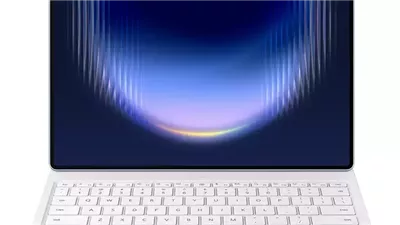
ميزة توجيه الأوامر الصوتية تصل لمستخدمي لابتوبات Copilot+
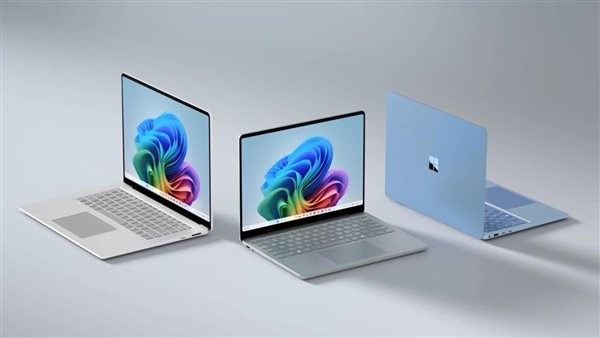
في خطوة جديدة تُظهر التزام مايكروسوفت بتطوير تجربة المستخدم وتقديم أدوات أكثر ذكاءً وسلاسة، أطلقت الشركة ميزة "المحادثة الصوتية مع Microsoft Copilot" ، المعروفة باسم Copilot Voice ، لتكون متاحة الآن لمستخدمي أجهزة Copilot+ Laptops . هذه الميزة تمثل تحولاً كبيراً في طريقة تفاعل المستخدمين مع الذكاء الاصطناعي، حيث تعتمد على تقنيات متقدمة في التعرف على الكلام ومعالجة اللغة الطبيعية ، مما يسمح للمستخدم بالتحدث مباشرة مع Copilot والاستمتاع بتجربة محادثة طبيعية وفعالة.
ما هي ميزة Copilot Voice؟
ميزة Copilot Voice تتيح لك التحدث مع الذكاء الاصطناعي كما لو كنت تتحدث مع شخص حقيقي. بمجرد تنشيط الميزة، يبدأ التطبيق باستقبال إدخالك الصوتي، ويقوم بتحليله وفهمه باستخدام خوارزميات متقدمة، ثم يقدم لك استجابة صوتية واضحة ومباشرة. وبعدها يتم توفير نسخة نصية من المحادثة بأكملها، مما يساعدك على مراجعة النقاط الرئيسية أو استخدام المعلومات لاحقاً.
كيفية بدء محادثة صوتية مع Copilot
لبدء محادثة صوتية، كل ما عليك هو فتح تطبيق Microsoft Copilot والضغط على أيقونة الميكروفون الموجودة في منطقة كتابة الرسائل (Composer). إذا كانت هذه أول مرة تستخدم فيها هذه الميزة، قد يطلب منك النظام السماح لـ Copilot بالوصول إلى ميكروفون جهازك ، سواء كان ذلك من خلال المتصفح أو إعدادات الجهاز نفسه. ويمكنك في أي وقت لاحق إلغاء هذا الإذن من إعدادات النظام إذا رغبت في تعطيل الوصول.
بمجرد تفعيل الميكروفون، سيبدأ Copilot بتشغيل تحية صوتية ، وتبدأ بعد ذلك المحادثة بشكل طبيعي. يمكنك التحدث إليه، طرح الأسئلة، إعطاء الأوامر، أو حتى طلب المساعدة في تنفيذ مهام معينة مثل كتابة رسالة، البحث عن معلومات، أو إعداد قائمة مهام.
التحكم في المحادثة
توفر الميزة أدوات بسيطة للتحكم في المحادثة:
- كتم الميكروفون : بالنقر على أيقونة الميكروفون، يمكنك كتم صوتك مؤقتاً، مما يوقف Copilot عن الاستماع.
- إلغاء الكتم : بالنقر مرة أخرى، يمكنك استئناف المحادثة.
- إنهاء المحادثة : بالنقر على رمز "X" ، تنتهي المحادثة ويتم قطع الاتصال مع Copilot.
يجدر بالذكر أن هناك حداً زمنياً للمحادثات الصوتية ، وقد يتم إنهاؤها تلقائياً عند الوصول إلى هذا الحد.
اختيار الصوت المفضل
عند أول استخدام لـ Copilot Voice، سُيطلب منك اختيار صوت مفضل من بين مجموعة من الخيارات المختلفة. وإذا أردت تغيير الصوت لاحقاً، فإن العملية بسيطة ومتاحة عبر جميع المنصات:
- على موقع copilot.com : اضغط على أيقونة ملف التعريف، ثم اختر اسم الحساب، ومن ثم حدد الصوت الذي تفضله.
- على تطبيق Copilot لأنظمة ويندوز أو ماك : انتقل إلى ملف التعريف ثم الإعدادات، واختر الصوت المرغوب فيه.
- على تطبيقات الهاتف المحمول : افتح القائمة الجانبية، اضغط على ملف التعريف، ثم اختر إعدادات الصوت لتحديد الصوت المناسب وسرعة التشغيل المفضلة لديك.
كيف تُستخدم بيانات المحادثات الصوتية؟
تُستخدم البيانات الصوتية التي تدخل بها في محادثات مع Copilot لتوفير الخدمة فقط ، أي لفهم طلبك والإجابة عليه بشكل دقيق. بالإضافة إلى ذلك، يوفر لك النظام خياراً للتحكم فيما إذا كنت ترغب في استخدام محادثاتك الصوتية لتحسين النموذج التدريبي لـ Copilot ، مما يساهم في تحسين الأداء مستقبلاً.
أما النصوص الناتجة عن المحادثات الصوتية، فهي تخضع لنفس سياسات الخصوصية وإدارة البيانات التي تُطبق على محفوظات المحادثات الأخرى داخل Copilot، مما يضمن الأمان والخصوصية الكاملة لبياناتك.
تقديم الملاحظات لتحسين الخدمة
بعد كل محادثة صوتية، يطلب منك Microsoft Copilot تقديم ملاحظاتك حول التجربة . هذه الملاحظات مهمة للغاية، حيث تساعد فريق التطوير على فهم مدى رضا المستخدمين عن الأداء الحالي، وتحديد المجالات التي تحتاج إلى تحسين، وبالتالي جعل الميزة أكثر دقة وسلاسة مع مرور الوقت.
ختاماً
ميزة Copilot Voice لا تقدم فقط واجهة تفاعل مختلفة مع الذكاء الاصطناعي، بل تُعد خطوة نحو مستقبل أكثر طبيعية وسهولة في استخدام التكنولوجيا. سواء كنت تعمل على مشروع مهم، تحتاج إلى إجابات سريعة، أو مجرد التفاعل الطبيعي مع جهازك، فإن هذه الميزة تجعل من Copilot شريكًا ذكيًا وفعّالًا في حياتك اليومية.
مع الدعم المتعدد اللغات، وخيارات التخصيص، والأدوات البسيطة لإدارة الخصوصية، أصبح استخدام Copilot Voice تجربة شاملة وممتعة لجميع المستخدمين، وخاصة مشتركي Copilot Pro الذين يتمتعون بأولوية في الوصول عند حدوث ضغط على الخوادم.