أداة اقتطاع Snipping تدعم استخراج النصوص والصورة بدقة
تُعد أداة Snipping Tool واحدة من الأدوات الأساسية المدمجة ضمن أنظمة تشغيل ويندوز، والتي تُستخدم لالتقاط لقطات شاشة بدقة عالية، بالإضافة إلى إمكانية تعديلها ومشاركتها بسهولة. كانت هذه الأداة تُعرف سابقًا باسم "Snip & Sketch"، لكنها الآن متكاملة بالكامل داخل أداة Snipping Tool لتقدم مجموعة شاملة من الوظائف التي يحتاجها المستخدمون بشكل يومي.
كيفية فتح أداة Snipping Tool
لبدء استخدام هذه الأداة، يمكنك البحث عنها عبر مربع البحث الموجود في شريط المهام بإدخال اسم "Snipping Tool"، أو يمكنك العثور عليها ضمن قائمة التطبيقات في قائمة ابدأ إذا قمت بتثبيتها مسبقًا. بمجرد فتح التطبيق، ستظهر لك واجهة بسيطة وسهلة الاستخدام تحتوي على خيارات التقاط وتعديل لقطات الشاشة.
خطوات التقاط لقطة شاشة باستخدام Snipping Tool
بمجرد الدخول إلى الأداة، انقر على زر "جديد" (New) لبدء عملية التقاط لقطة الشاشة. هنا، يمكنك اختيار نوع اللقطة المراد التقاطها من بين عدة خيارات متاحة، كما يمكن تحديد فترة تأخير قبل التقاط الصورة (3، 5، أو 10 ثوانٍ)، وهو خيار مفيد عند الرغبة في التقاط شاشة تسجيل الدخول أو أثناء تنفيذ مهمة معينة على الشاشة.
أنواع لقطات الشاشة المتاحة في Snipping Tool:
اللقطة المستطيلة (Rectangular Snip):
وهي الخيار الافتراضي والأكثر استخدامًا. يمكنك تحديد جزء مستطيل من الشاشة بالضغط على الزر الأيسر للماوس واسحبه لتحديد المنطقة المراد التقاطها.
لقطة نافذة (Window Snip):
يتيح هذا الخيار التقاط نافذة كاملة مفتوحة على الجهاز، مثل نوافذ البرامج أو مربعات الحوار.
لقطة الشاشة الكاملة (Full-screen Snip):
كما يوحي الاسم، يتم التقاط كامل شاشة الجهاز، سواء كانت شاشة سطح المكتب أو متصفح الإنترنت أو أي تطبيق آخر.
لقطة حرة (Free-form Snip):
يُستخدم هذا النوع عندما تريد رسم حدود غير منتظمة حول كائن معين على الشاشة، وهو مفيد بشكل خاص للمصممين والفنانين.
بعد اختيار نوع اللقطة، يمكنك سحب المؤشر لتحديد المساحة المراد التقاطها، ثم يتم عرض الصورة مباشرة داخل نافذة Snipping Tool لإجراء التعديلات اللازمة.
كيفية تحرير لقطات الشاشة داخل Snipping Tool
توفر الأداة مجموعة من أدوات التحرير البسيطة التي تساعدك على تحسين الصورة وإضافة ملاحظات عليها قبل حفظها أو مشاركتها.
إضافة توضيحات وتلوين:
يمكنك استخدام أدوات "قلم الكرة" (Pen) أو "تسليط الضوء" (Highlighter)" لرسم خطوط أو تمييز أجزاء من الصورة بألوان مختلفة، مما يساعد في التركيز على تفاصيل معينة أو تقديم شرح بصري.
استخراج النصوص من الصور باستخدام OCR:
أحد أهم المزايا الحديثة في Snipping Tool هي ميزة Text Actions ، والتي تمكنك من استخراج النصوص المكتوبة داخل الصورة باستخدام تقنية التعرف الضوئي على الحروف (OCR). بعد التقاط الصورة، انقر على زر "Text Actions" وسيتم تحديد جميع النصوص القابلة للقراءة داخل الصورة، مما يسمح لك بنسخها أو تعديلها بسهولة.
تكبير وتصغير وتقليم الصورة:
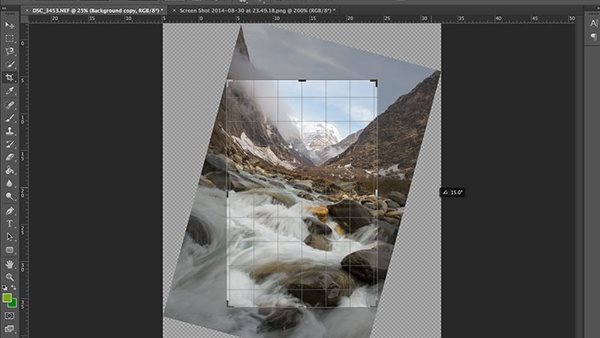
يمكن ضبط حجم الصورة عبر خيارات التكبير والتصغير المتاحة في القائمة المنسدلة (النقاط الثلاث). أما بالنسبة لقص جزء معين من الصورة، فاختر خيار "تقليم" (Crop) وقم بسحب الحواف لتحديد الجزء المراد الإبقاء عليه، ثم انقر على "تطبيق" لحفظ التعديل.
كيفية حفظ ومشاركة لقطات الشاشة
بعد الانتهاء من التعديلات، يمكنك حفظ الصورة بالنقر على زر "ملف" > "حفظ باسم" (File > Save As) واختيار التنسيق المناسب (مثل PNG أو JPEG أو GIF).
أما من ناحية المشاركة، فإن الأداة توفر خيارًا مباشرًا للنشر عبر العديد من التطبيقات، مثل Outlook وMicrosoft Teams وPhone Link وWhatsApp وNearby Share ، وذلك عبر النقر على النقاط الثلاث واختيار "مشاركة" (Share) .
أهمية أداة Snipping Tool في الحياة اليومية
تعتبر أداة Snipping Tool أداة مفيدة للغاية لكل المستخدمين، سواء كانوا طلابًا أو موظفين أو مبرمجين أو حتى مستخدمين منزليين. فهي تساعد في التقاط لقطات شاشة بسرعة، وتعديلها، واستخراج المعلومات النصية منها، مما يوفر الوقت والجهد عند الحاجة إلى مشاركة معلومات مرئية أو كتابية.
باختصار، تعد Snipping Tool واحدة من أفضل الأدوات المجانية والمدمجة في ويندوز التي تجمع بين السهولة والفعالية، ويمكن الاعتماد عليها في مختلف الحالات التي تتطلب التقاط وتحرير لقطات الشاشة.