وداعًا لإنترنت بطيء! أفضل الطرق لتحسين إشارات الواي فاي في منزلك
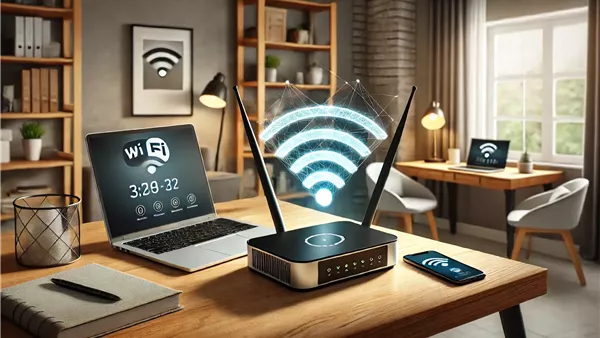
هل تعاني من بطء الإنترنت؟ إليك حلول فعالة لمشاكل الواي فاي
يعتمد الكثيرون اليوم على الإنترنت لإنجاز أعمالهم، ومتابعة دراستهم، وحتى للترفيه. لكن في بعض الأحيان، قد يكون الاتصال اللاسلكي بطيئًا أو غير مستقر، مما يسبب الإحباط للمستخدمين. إذا كنت تعاني من ضعف إشارة الواي فاي أو تراجع سرعة الإنترنت لديك، فهناك العديد من العوامل التي قد تكون السبب، وأيضًا حلول فعالة يمكنك تجربتها لتحسين الأداء.
أسباب ضعف إشارة الواي فاي
قبل البحث عن الحلول، من المهم فهم الأسباب التي تؤدي إلى بطء الاتصال اللاسلكي، والتي تشمل:
- الموقع غير المناسب لجهاز التوجيه (الراوتر): كلما ابتعدت عن الراوتر، ضعفت الإشارة، مما يؤدي إلى انخفاض سرعة الاتصال.
- التداخل مع الأجهزة والشبكات الأخرى: قد تتسبب الشبكات اللاسلكية القريبة أو بعض الأجهزة الإلكترونية، مثل الميكروويف وأجهزة البلوتوث، في التأثير على الإشارة.
- العوائق الفيزيائية: الجدران السميكة، الأثاث الكبير، وحتى الأبواب قد تعيق وصول الإشارة إلى الأجهزة.
- الاستخدام المكثف للشبكة: كلما زاد عدد الأجهزة المتصلة بالشبكة، زاد الضغط على النطاق الترددي المتاح.
- إعدادات الراوتر غير المثالية: استخدام القناة أو التردد غير المناسب قد يؤدي إلى أداء ضعيف.
- البرمجيات الضارة أو التطبيقات الثقيلة: بعض البرامج قد تستهلك الإنترنت في الخلفية دون أن تلاحظ.
- مشكلات لدى مزود الخدمة: في بعض الحالات، قد تكون المشكلة ناتجة عن بطء الإنترنت من المصدر نفسه.
أفضل الحلول لتعزيز أداء الواي فاي
لحسن الحظ، هناك العديد من الخطوات التي يمكنك اتخاذها لتحسين استقرار وسرعة اتصال الإنترنت لديك:
1. وضع جهاز الراوتر في المكان المثالي
- احرص على وضع الراوتر في موقع مركزي داخل المنزل لتوفير تغطية متساوية لجميع الغرف.
- تجنب وضعه بجوار الجدران الخرسانية أو بالقرب من الأجهزة الكهربائية الكبيرة.
- رفع الراوتر إلى مستوى أعلى، مثل وضعه فوق رف أو على الحائط، يساعد في تحسين تغطية الإشارة.
2. ضبط إعدادات القناة والتردد
- معظم أجهزة الراوتر تعمل بتردد 2.4 جيجاهرتز، وهو التردد الأكثر استخدامًا وقد يكون مزدحمًا. إذا كان جهازك يدعم 5 جيجاهرتز، فاستخدمه، حيث يوفر سرعات أعلى وأقل عرضة للتداخل.
- يمكنك تغيير القناة اللاسلكية في إعدادات الراوتر إلى القناة الأقل ازدحامًا باستخدام تطبيقات مثل Wi-Fi Analyzer لمعرفة القناة المثلى.
3. تحديث البرامج الثابتة (Firmware) للراوتر
- يقوم المصنعون بإصدار تحديثات دورية لأجهزة الراوتر، والتي تحسن الأداء وتعالج الثغرات الأمنية. تأكد من تحديث الراوتر عبر الدخول إلى لوحة التحكم الخاصة به.
4. التحكم في الأجهزة المتصلة بالشبكة
- تحقق من الأجهزة المتصلة عبر صفحة إعدادات الراوتر، وتأكد من عدم وجود أجهزة غير مصرح بها.
- استخدم ميزة تحديد أولوية الأجهزة (Quality of Service - QoS) لمنح الأولوية للأجهزة التي تحتاج إلى سرعة أعلى، مثل الحاسوب أثناء الاجتماعات الافتراضية أو منصات الألعاب.
5. تعزيز الإشارة باستخدام مقويات الواي فاي أو نظام Mesh
- إذا كان منزلك كبيرًا أو يحتوي على مناطق ضعيفة التغطية، فقد يكون استخدام مقوي الواي فاي (Wi-Fi Extender) أو نظام الشبكة المتداخلة (Mesh Network) خيارًا فعالًا لتوسيع نطاق التغطية اللاسلكية.
6. تأمين الشبكة من الاختراق
- استخدم بروتوكول التشفير WPA3 أو WPA2 بدلًا من WEP، لضمان حماية أقوى ضد الاختراق.
- قم بتغيير اسم الشبكة الافتراضي وكلمة المرور إلى كلمة مرور قوية تحتوي على رموز وأرقام وأحرف كبيرة وصغيرة.
- تفعيل ميزة فلترة عناوين MAC يسمح لك بتقييد الأجهزة التي يمكنها الاتصال بالشبكة.
7. تقليل استهلاك البيانات في الأوقات الحرجة
- عند الحاجة إلى أداء أفضل، تجنب تحميل الملفات الكبيرة أو تشغيل مقاطع الفيديو بجودة عالية أثناء الاجتماعات أو البث المباشر.
- يُفضَّل توصيل الأجهزة التي تحتاج إلى سرعة واستقرار، مثل أجهزة الألعاب أو الكمبيوتر المكتبي، عبر كابل Ethernet بدلاً من الواي فاي.
8. استخدام أدوات تحليل الشبكة
- يمكنك استخدام أوامر مثل ping على الكمبيوتر لمعرفة استجابة الشبكة. قم بكتابة:في موجه الأوامر، وستظهر لك بيانات حول استجابة الشبكة.
- تطبيقات مثل NetSpot أو Wi-Fi Analyzer توفر لك معلومات حول قوة الإشارة والمشاكل المحتملة في الشبكة.
الخاتمة
تحسين أداء الواي فاي لا يحتاج دائمًا إلى شراء أجهزة جديدة، بل يمكن تحقيقه من خلال تحسين موقع الراوتر، ضبط إعداداته، والتأكد من عدم وجود تداخل مع شبكات أخرى. إذا كنت لا تزال تواجه مشاكل، فقد يكون من الأفضل التواصل مع مزود الخدمة للتحقق من جودة الاتصال لديك. باستخدام هذه الحيل، يمكنك الاستمتاع باتصال إنترنت سريع ومستقر دون انقطاع.