كيفية جعل تطبيق Photos في نظام التشغيل iOS 18 يعمل بشكل أفضل مما كان عليه من قبل
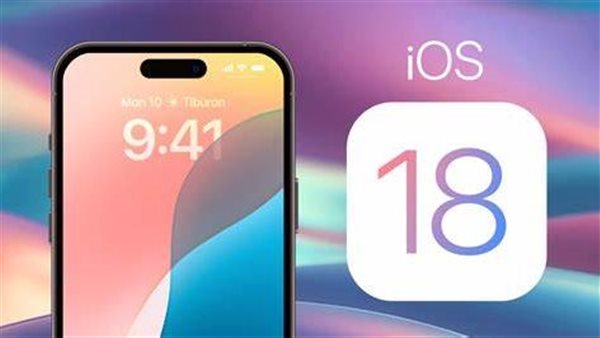
كيفية جعل تطبيق Photos في نظام التشغيل iOS 18 يعمل بشكل أفضل مما كان عليه من قبل
مقدمة: يعد تطبيق Photos في نظام التشغيل iOS من أهم التطبيقات التي يستخدمها ملايين الأشخاص حول العالم لالتقاط الصور، تنظيمها، وتحريرها.
مع كل إصدار جديد من نظام iOS، يقدم Apple تحسينات جديدة لتحسين تجربة المستخدم. ولكن مع ذلك، يحتاج البعض إلى معرفة كيفية استخدام هذه التحسينات بشكل فعال لتحقيق أقصى استفادة من التطبيق.
في هذا المقال، سنتناول عدة طرق لتحسين أداء تطبيق Photos في iOS 18 وجعله أكثر كفاءة وسهولة في الاستخدام.
1. تحسين إدارة الصور والذكريات
من الميزات المهمة التي قدمها iOS 18 في تطبيق Photos هي تحسين إدارة الصور والفيديوهات من خلال استخدام تقنية الذكاء الاصطناعي لتنظيم الصور تلقائيًا.
يمكن للمستخدمين الاستفادة من هذه الميزة من خلال:
- التصنيف الذكي: يمكن للتطبيق التعرف على الأشخاص، الأماكن، والمناسبات، وتصنيف الصور بشكل دقيق.
- الذكريات: يمكن للمستخدمين استعراض الذكريات التي تم إنشاؤها بناءً على الأحداث والتواريخ، مع إضافة الموسيقى المفضلة والتأثيرات.
نصيحة: يمكنك تحسين إدارة الصور بتفعيل خاصية "الصور الموصى بها" و"الذكريات المخصصة" في إعدادات التطبيق.
2. استخدام ميزة تحسين الصور التلقائي
من أبرز التحسينات في iOS 18 هي ميزة "تحسين الصور التلقائي"، حيث يقوم التطبيق بتحسين جودة الصور تلقائيًا باستخدام الذكاء الاصطناعي.
ولكن هناك بعض الخطوات التي يمكنك اتخاذها لتحسين هذه الميزة:
- التعديل اليدوي: بعد التعديل التلقائي للصور، يمكنك تخصيص التعديلات يدويًا من خلال أدوات التحرير مثل السطوع، التباين، والتشبع.
- التركيز على التفاصيل: عند تحسين الصورة، تأكد من تحسين التفاصيل الدقيقة مثل الإضاءة في المناطق المظلمة أو المعتمة.
نصيحة: استخدم ميزة التصفية الذكية لتحسين التباين والألوان في الصور لتصبح أكثر وضوحًا.
3. الاستفادة من مميزات التحرير المتقدمة
في iOS 18، تم إضافة العديد من الأدوات المتقدمة لتحرير الصور داخل تطبيق Photos. من أبرز هذه الأدوات:
- أدوات التعديل المتقدمة: مثل تعديل توازن اللون الأبيض، وتحسين التدرجات اللونية.
- التعريض وعمق المجال: يمكنك تعديل التعريض وعمق المجال لتحسين تفاصيل الصورة ووضوحها.
نصيحة: استثمر في أدوات التحرير المتقدمة من خلال اختيار "تحرير يدوي" في الصور التي تحتاج إلى تحسينات دقيقة.
4. تحسين الأداء باستخدام iCloud
من أبرز الأدوات التي تسهل إدارة الصور عبر أجهزة متعددة هي iCloud. مع تزايد حجم الصور والفيديوهات، يمكن أن تواجه صعوبة في تخزينها بشكل كافٍ على جهازك.
الحل هنا هو:
- التخزين في iCloud: يمكنك تخزين صورك ومقاطع الفيديو في iCloud لضمان وصولها من أي جهاز.
- إعدادات iCloud للصور: تأكد من تفعيل خيار "صور iCloud" لمزامنة الصور عبر جميع الأجهزة المرتبطة بنفس الحساب.
نصيحة: قم بتمكين خاصية "الصور منخفضة الجودة" إذا كنت تواجه مشكلة في مساحة التخزين على جهازك.
5. إدارة الفيديوهات بشكل أفضل
من التحسينات التي قدمها iOS 18 هي القدرة على تنظيم الفيديوهات بسهولة أكبر من خلال التصنيف التلقائي بناءً على نوع المحتوى، مثل الرياضة، السفر، العائلة، وغيرها.
لإدارة الفيديوهات بشكل أكثر فاعلية:
- تصنيف الفيديوهات: يمكنك تصنيف الفيديوهات بشكل ذكي باستخدام المجموعات المقترحة مثل الفيديوهات الملتقطة أثناء السفر أو مع العائلة.
- إضافة التأثيرات والفلاتر: يمكن تطبيق الفلاتر المختلفة لتحسين الجودة البصرية للفيديو.
نصيحة: استخدم ميزة "الذكريات المخصصة" لإنشاء مقاطع فيديو تلقائيًا بناءً على محتويات الفيديوهات.
6. حماية الخصوصية باستخدام المزايا الحديثة
في iOS 18، تم تحسين الأمان والخصوصية بشكل كبير في تطبيق Photos. يمكنك حماية صورك وفيديوهاتك من خلال:
- التعرف على الوجه: يتيح لك التطبيق استخدام تقنية التعرف على الوجه لتصنيف الصور بشكل تلقائي وحمايتها.
- إخفاء الصور والفيديوهات: إذا كنت ترغب في إخفاء بعض الصور أو الفيديوهات من المعرض، يمكنك استخدام خاصية "إخفاء" المتاحة في إعدادات الخصوصية.
نصيحة: تأكد من تفعيل خيارات الأمان في الإعدادات لتقوية الحماية على صورك الشخصية.
7. استخدام البحث المتقدم للصور
تتمثل ميزة البحث المتقدم في تطبيق Photos في iOS 18 في تحسين دقة البحث عن الصور باستخدام الكلمات المفتاحية أو التصنيفات.
يساعدك ذلك على العثور على صورة معينة بسهولة حتى إذا كانت لديك مكتبة صور ضخمة.
- البحث باستخدام الكلمات المفتاحية: يمكن أن تساعدك الملاحظات المكتوبة على الصور أو الأماكن في تحسين دقة البحث.
- البحث باستخدام الفلاتر: ابحث عن الصور باستخدام فلاتر مثل التاريخ أو المكان أو نوع المحتوى (صور عائلية، صور في الطبيعة، إلخ).
نصيحة: استخدم الكلمات المفتاحية المتقدمة في خاصية البحث للحصول على نتائج دقيقة.
8. التخزين المؤقت للصور لتوفير المساحة
إذا كنت تواجه مشكلة في مساحة التخزين على جهازك، يمكن لـ iOS 18 مساعدتك من خلال التخزين المؤقت للصور.
يُتيح لك التطبيق تخزين الصور منخفضة الجودة على جهازك مع الاحتفاظ بالنسخ عالية الدقة في iCloud.
- تفعيل التخزين المؤقت: قم بتمكين ميزة "الصور منخفضة الجودة" في إعدادات التخزين لتقليل حجم الصور المخزنة على الجهاز.
- التخزين في السحابة: قم بتفعيل iCloud Photos للاستفادة من المساحة السحابية بدلاً من التخزين المحلي.
نصيحة: استخدم هذه الميزة لتحرير المساحة على جهازك بشكل مستمر.
تطبيق Photos في iOS 18 يقدم العديد من الميزات التي تجعل تجربة المستخدم أكثر سلاسة. من خلال تحسين إدارة الصور، الاستفادة من الأدوات المتقدمة لتحرير الصور والفيديوهات، وتحسين الأداء باستخدام iCloud، يمكنك الاستفادة من التطبيق بشكل أفضل. لا تنسى أن تحافظ على خصوصية صورك وتحسن عملية البحث والتخزين للحصول على تجربة فاعلة وسهلة.