نصائح لتسريع أداء جهاز Mac الخاص بك
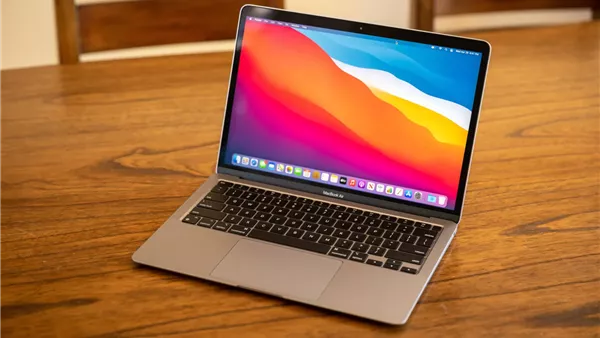
أفضل النصائح لتسريع جهاز Mac وتحسين أدائه
هل تشعر بأن جهاز Mac الخاص بك أصبح أبطأ من المعتاد مع مرور الوقت قد يتأثر أداء الجهاز بسبب تراكم الملفات غير الضرورية أو تشغيل تطبيقات متعددة في الخلفية أو حتى بعض الإعدادات التي قد تؤثر سلبا على السرعة. لحسن الحظ هناك العديد من الخطوات الفعالة التي يمكنك اتباعها لتحسين الأداء واستعادة سرعة جهازك. إليك أهم النصائح لتسريع جهاز Mac وتحسين كفاءته.
1. إعادة تشغيل الجهاز بانتظام
ترك الجهاز قيد التشغيل لفترات طويلة قد يؤدي إلى استهلاك غير ضروري للذاكرة والموارد. إعادة تشغيل Mac بانتظام تساعد على إغلاق العمليات غير الضرورية وتحرير الموارد. ينصح بإعادة التشغيل على الأقل مرة أسبوعيا للحفاظ على الأداء.
2. تقليل عدد التطبيقات التي تعمل في الخلفية
بعض التطبيقات تبقى نشطة في الخلفية حتى بعد إغلاقها مما يستهلك موارد الجهاز. للتحقق من التطبيقات التي تستهلك موارد الجهاز
افتح Activity Monitor من Applications Utilities.
حدد العمليات التي تستهلك CPU أو RAM بشكل كبير وأغلقها.
3. إزالة التطبيقات غير الضرورية
وجود تطبيقات غير مستخدمة قد يؤدي إلى إبطاء الجهاز. لحذف التطبيقات غير الضرورية
انتقل إلى Finder Applications ثم اسحب التطبيقات غير المستخدمة إلى سلة المهملات.
يمكنك أيضا استخدام تطبيقات مثل AppCleaner لإزالة التطبيقات بشكل كامل دون ترك ملفات متبقية.
4. إدارة عناصر بدء التشغيل
عند تشغيل الجهاز تبدأ بعض التطبيقات بالعمل تلقائيا مما قد يبطئ عملية الإقلاع. يمكنك التحكم في ذلك من خلال
الذهاب إلى System Preferences Users Groups Login Items.
إزالة التطبيقات غير الضرورية التي تعمل عند بدء التشغيل.
5. تنظيف سطح المكتب بانتظام
وجود عدد كبير من الأيقونات على سطح المكتب قد يؤدي إلى استهلاك موارد الجهاز. حاول تنظيم ملفاتك داخل مجلدات بدلا من إبقائها متناثرة على سطح المكتب واستخدم خلفية بسيطة لتقليل استهلاك الموارد.
6. تنظيف ذاكرة التخزين المؤقت Cache
ذاكرة التخزين المؤقت تحتوي على بيانات مؤقتة تستخدم لتسريع العمليات ولكن تراكمها قد يؤدي إلى بطء الجهاز. يمكنك تنظيفها عبر
الذهاب إلى Finder Go Go to Folder ثم إدخال المسار التالي
javascript
LibraryCaches
حذف الملفات داخل المجلدات الموجودة هناك ولكن تجنب حذف المجلدات نفسها.
يمكنك أيضا استخدام تطبيقات مثل CleanMyMac لتنظيف الملفات المؤقتة بسهولة.
7. تفعيل وضع الطاقة المنخفضة
إذا كنت تستخدم جهاز MacBook وترغب في تحسين الأداء مع الحفاظ على البطارية يمكنك تفعيل وضع الطاقة المنخفضة Low Power Mode من
System Preferences Battery Low Power Mode.
8. تفريغ مساحة على القرص الصلب
نقص المساحة التخزينية قد يبطئ الجهاز بشكل كبير. حاول دائما الحفاظ على 1520 من المساحة التخزينية فارغة. بعض الطرق لتحرير المساحة تشمل
حذف الملفات الكبيرة وغير الضرورية من Downloads وسلة المهملات.
استخدام أداة Storage Management عبر Apple menu About This Mac Storage لتحديد الملفات القابلة للحذف.
9. تحديث macOS والتطبيقات بانتظام
تحديث النظام يساعد على تحسين الأداء وحل المشاكل التقنية. تأكد من تثبيت آخر تحديثات macOS عبر
System Preferences Software Update.
كذلك قم بتحديث جميع التطبيقات عبر Mac App Store لضمان تحسين التوافق مع النظام الجديد.
10. تقليل تأثيرات الرسوميات
تأثيرات الرسوميات قد تؤثر على الأداء خاصة على الأجهزة القديمة. يمكنك تحسين السرعة عبر
الذهاب إلى System Preferences Accessibility Display.
تفعيل Reduce Motion و Transparency لتخفيف العبء على المعالج.
11. ترقية ذاكرة الوصول العشوائي RAM
إذا كنت تستخدم تطبيقات ثقيلة مثل برامج التصميم أو تحرير الفيديو فإن ترقية RAM قد تكون خيارا جيدا. بعض أجهزة Mac تسمح بترقية الذاكرة العشوائية لذا تحقق مما إذا كان جهازك يدعم ذلك.
12. فحص القرص الصلب باستخدام First Aid
إذا كنت تلاحظ بطئا غير طبيعي فقد يكون السبب مشكلات في القرص الصلب. يمكنك استخدام أداة Disk Utility عبر
فتح Applications Utilities Disk Utility.
تحديد القرص الأساسي وتشغيل First Aid لإصلاح أي أخطاء.
13. إفراغ سلة المهملات وتنظيف ملفات التنزيلات
الكثير من المستخدمين ينسون إفراغ Trash مما يستهلك مساحة كبيرة من القرص الصلب. أيضا قم بمراجعة مجلد Downloads بانتظام وحذف الملفات غير الضرورية.
14. إعادة ضبط SMC و PRAMNVRAM
إذا استمر البطء بعد تنفيذ جميع الخطوات السابقة يمكنك إعادة ضبط إعدادات الجهاز عبر
إعادة ضبط PRAMNVRAM
قم بإيقاف تشغيل الجهاز.
عند تشغيله اضغط مع الاستمرار على Option Command P R لمدة 20 ثانية.
إعادة ضبط SMC لأجهزة MacBook بدون بطارية قابلة للإزالة
أوقف تشغيل الجهاز.
اضغط على Shift Control Option Power لمدة 10 ثوان ثم حرر الأزرار وأعد تشغيل الجهاز.
15. إعادة ضبط إعدادات macOS كحل أخير
إذا لم تنجح أي من الخطوات السابقة يمكنك إعادة ضبط نظام macOS عبر
System Preferences Erase All Content and Settings لأجهزة macOS Monterey والإصدارات الأحدث.
أو إعادة تثبيت macOS من Recovery Mode بعد أخذ نسخة احتياطية من بياناتك.
الخاتمة
من خلال اتباع هذه النصائح يمكنك تحسين أداء جهاز Mac بشكل ملحوظ واستعادة سرعته الأصلية. سواء كان ذلك عبر تنظيف الجهاز أو تحديث النظام أو إدارة التطبيقات ستجد أن macOS سيعمل بسلاسة وكفاءة أكبر. إذا استمر البطء بعد تنفيذ هذه الخطوات فقد يكون من المفيد استشارة دعم Apple الفني لفحص الجهاز بشكل أكثر تفصيلا.